

پست ثابت
تبلیغ شما در اینجا با کمترین هزینه
عنوان و متن توضیحی تا ۳۰۰ کلمه و/یا عکس یا فیلم






فایل desktop.ini یک پرونده تنظیمات پیکربندی در ویندوز است که به صورت مخفی در پوشهها ایجاد میشود و وظیفه آن تعریف مجموعهای از تغییرات و سفارشیسازیها در پوشه است. یکی از اصلیترین و پر کاربردترین تنظیماتی که توسط فایل desktop.ini قابل انجام است انتخاب آیکن برای پوشهها است. این ویژگی مبنای کار تمام نرم افزارهای تغییر رنگ و آیکن پوشهها است، به عبارتی اگر شما پوشهای بر روی سیستم خود داشته باشید که آیکن متفاوتی نسبت به آیکن پیشفرض ویندوز داشته باشد، بدون شک فایلی با نام desktop.ini در آن وجود دارد که دستور تغییر آیکن در آن وارد شده است. بدیهی است با حذف فایل desktop.ini از پوشه مربوطه آیکن آن نیز حذف شده و به آیکن پیشفرض ویندوز تغییر پیدا میکند. البته این تنها ویژگی نیست که توسط فایلهای desktop.ini قابل تنظیم است و این فایل میتواند شامل تنظیمات بسیاری باشد.
قرار دادن این مقدار بر روی ۰ سبب غیر فعال شدن پیغام حذف یا انتقال پوشه میشود.
اگر میخواهید پوشه مورد نظر دارای آیکنی متفاوت و سفارشی باشد میتوانید این مقدار را برابر با آدرس آیکن مورد نظر قرار دهید. برای این منظور میتوانید از فایلهای با پسوند ico استفاده کنید، با این حال امکان استفاده از فایلهای bmp و همچنین کتابخانههای حاوی آیکن مانند فایلهای exe و dll نیز وجود دارد.
این ویژگی شماره آیکن را در کتابخانههای حاوی آیکن مشخص میکند. اگر از فایلهای ico و bmp استفاده میکنید این مقدار را برابر ۰ قرار دهید، در غیر این صورت باید از شماره آیکن مورد نظر استفاده کنید.
این مقدار نیز مشخص کننده آیکن پوشه است که در ویندوز ویستا به بعد قابل تعریف است و امکان تعریف آیکن و ایندکس آن را در یک بخش دارد.
وقتی کرسر ماوس را بر روی یک پوشه نگه دارید پس از چند لحظه یک InfoTip کوچک شامل اطلاعاتی مانند حجم پوشه، تاریخ ساخت و برخی از محتویات آن نمایش داده میشود. این بخش به شما اجازه میدهد تا یک رشته متنی دلخواه را به این بلوک اطلاعاتی اضافه کنید تا با نگه داشتن نشانگر ماوس روی پوشه نمایش داده شود.
یکی از ویژگیهای جالب فایلهای desktop.ini امکان تغییر نام پوشه مربوطه به نام مورد نظر است. به عنوان مثال در حالی که نام پوشه شما به عنوان مثال New Folder است، میتوانید بدون تغییر نام آن و با قرار دادن این مقدار به نام مورد نظر مثلا SoftSara نام ظاهری پوشه را تغییر دهید. در این حالت پوشه با نام SoftSara نمایش داده میشود، این در حالی است که با حذف فایل desktop.ini نام پوشه به New Folder تغییر پیدا میکند. با استفاده از این ویژگی میتوانید چند پوشه مختلف با نام یکسان را در یک مسیر داشته باشید!
برای اطلاعات بیشتر در مورد فایل desktop.ini اینجا کلیک کنید.
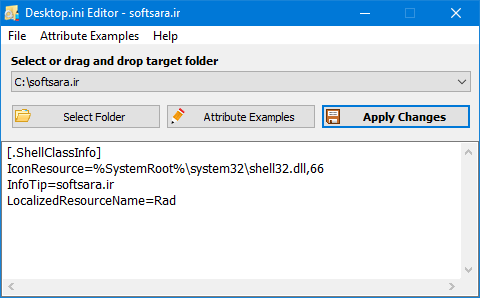
فایل desktop.ini یک فایل متنی است که به سادگی توسط Notepad یا هر ویرایشگر متنی دیگری قابل سفارشیسازی و تغییر است. با این حال اگر نیاز به ابزاری برای ساخت و تنظیم این فایل توسط یک رابط گرافیکی هستید میتوانید از نرم افزار Desktop.ini Editor استفاده کنید.
Desktop.ini Editor ابزاری کوچک و رایگان برای سادهسازی عملیات ساخت فایلهای Desktop.ini و ویرایش آنها است. این نر افزار به شما اجازه میدهد تا در محیطی ساده و مینیمال اقدام به ساخت فایلهای Desktop.ini و انجام ویرایشهایی مانند انتخاب آیکن سفارشی، اضافه کردن اطلاعات متنی، افزودن CLSID و … نمایید.
مراحل دانلود و نصب نرم افزارهای موجود در سافت سرا بسیار ساده است.
برای دانلود نرم افزار یا ابزار مورد نظر کافیست بر روی لینک (یا لینکهای) مربوط به آن کلیک کنید تا عملیات دانلود فایل (ها) انجام شود.
در صورتی که در دانلود فایلها با مشکلی مواجه شدید، بخش رفع اشکال/گزارش خرابی لینک را مشاهده کنید.
نرم افزارهای موجود، بسته به حجمشان ممکن است در یک یا چند پارت ارائه شوند. در نرم افزارهایی که دارای چند پارت هستند باید تمام پارتهای موجود را دانلود کنید. البته ممکن است در برخی نرم افزارها احتیاج به دانلود تمام لینکها نباشد. مثلا اگر سیستم شما 64 بیتی است و نرم افزاری دارای دو ویرایش 32 و 64 بیت است، کافیست تنها پارتهای مربوط به ویرایش 64 بیتی را دانلود کنید. همچنین برخی نرم افزارها دارای اضافات و پلاگینهایی هستند که دانلود آنها نیز اختیاری است.
پس از دانلود یک نرم افزار، کافیست محتویات آن را توسط نرم افزار WinRAR یا یک فشرده سازی دیگر که از فرمت RAR پشتیبانی می کند، بر روی سیستم خود استخراج کنید. برای این منظور بر روی اولین پارت کلیک راست و گزینه ی Extract Here را انتخاب کنید، در این صورت تمام پارتهای موجود به صورت یکپارچه بر روی سیستم شما استخراج می شوند.
در انتهای نام پارت اول نرم افزارهایی که در چند پارت فشرده شده اند عبارت part1 یا part01 قرار دارد.
در صورتی که نرم افزاری تنها یک پارت دارد نیز به همین ترتیب بر روی آن راست کلیک و گزینه ی Extract Here را انتخاب کنید.
فایلهای دانلود شده از سافت سرا دارای هیچ فایل اضافی یا تبلیغاتی خاصی نیستند، از اینرو برای استخراج فایل دانلود شده، با خیال آسوده بر روی فایل مورد نظر کلیک راست و گزینه ی Extract Here را انتخاب کنید.
در این صورت نرم افزار و فایلهای مربوط به آن (مانند سریال، راهنما و ...) در پوشه ای به صورت مرتب استخراج خواهند شد.
فایلهای دانلود شده از سافت سرا برای استخراج نیازمند پسوورد می باشند. پسوورد تمام فایلهای دانلود شده از سافت سرا softsara.ir است.
بروز پیغام خطا پس از درج پسوورد (یا در طول استخراج فایلها) دلایل مختلفی می تواند داشته باشد.
اگر پسوورد را کپی (Copy & Paste) می کنید، به احتمال زیاد این مشکل وجود خواهد داشت. زیرا معمولا هنگام کپی پسوورد از سایت یک کارکتر فاصله در ابتدا یا انتهای آن ایجاد می شود. در صورتی که پسوورد را تایپ می کنید، به کوچک بودن حروف و انگلیسی بودن صفحه کلید توجه کنید.
برای اطلاعات بیشتر اینجا کلیک کنید.


