

پست ثابت
تبلیغ شما در اینجا با کمترین هزینه
عنوان و متن توضیحی تا ۳۰۰ کلمه و/یا عکس یا فیلم






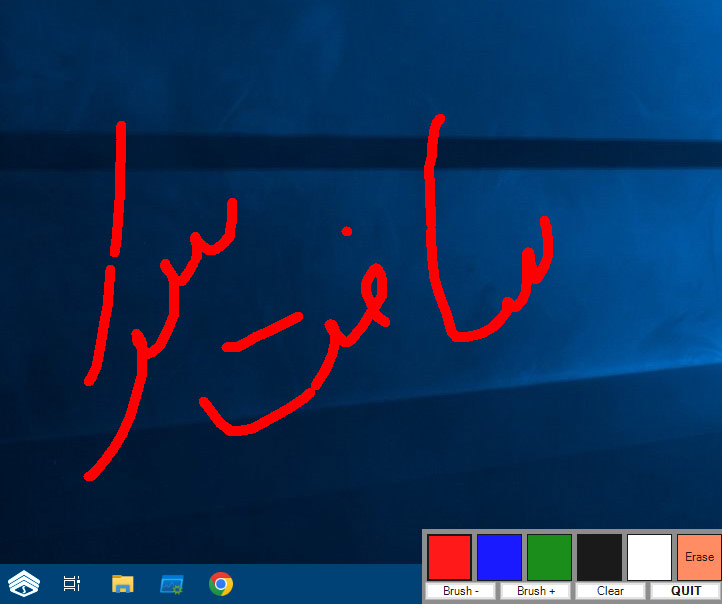
Desktop Painter که با نام Desktop Graffiti نیز شناخته میشود، ابزاری بسیار ساده برای نقاشی بر روی دسکتاپ است. این برنامه به شما میکند تا به سادگی توسط یک براش ۵ رنگ شامل رنگهای قرمز، آبی، سبز، سیاه و سفید بر روی دسکتاپ خود نقاشی کنید. همچنین امکان تغییر آزادانه اندازه براش نیز وجود دارد.
نرم افزار Desktop Painter کاربری بسیار سادهای دارد و فاقد پیچیدگیها و مزاحمتهای ابزارهای مشابه است. کافیست برنامه را اجرا کنید تا در سیستمترای قرار بگیرد و قابلیت نقاشی بر روی صفحه نمایش را به شما بدهد. برای نقاشی کافیست کلید CTRL را پایین نگه داشته و با کلیک و دراگ ماوس نقاشی کنید. برای تغییر رنگ، تغییر اندازه براش، پاک کردن ترسیمات با پاککن، پاک کردن کل ترسیمات و یا بستن برنامه، کافیست ماوس را بر روی گوشه سمت راست و پایین صفحه نمایش ببرید تا پنل شناور برنامه نمایش داده شود. این موارد با اجرای برنامه نیز توسط یک پیغام به کاربر گفته میشود. بنابراین دقت کنید دیالوگی که با اجرای برنامه نمایش داده می شود. پیغام خطا نیست.
[custom-related-posts title=”نرم افزارهای مشابه” none_text=”None found” order_by=”title” order=”ASC”]
مراحل دانلود و نصب نرم افزارهای موجود در سافت سرا بسیار ساده است.
برای دانلود نرم افزار یا ابزار مورد نظر کافیست بر روی لینک (یا لینکهای) مربوط به آن کلیک کنید تا عملیات دانلود فایل (ها) انجام شود.
در صورتی که در دانلود فایلها با مشکلی مواجه شدید، بخش رفع اشکال/گزارش خرابی لینک را مشاهده کنید.
نرم افزارهای موجود، بسته به حجمشان ممکن است در یک یا چند پارت ارائه شوند. در نرم افزارهایی که دارای چند پارت هستند باید تمام پارتهای موجود را دانلود کنید. البته ممکن است در برخی نرم افزارها احتیاج به دانلود تمام لینکها نباشد. مثلا اگر سیستم شما 64 بیتی است و نرم افزاری دارای دو ویرایش 32 و 64 بیت است، کافیست تنها پارتهای مربوط به ویرایش 64 بیتی را دانلود کنید. همچنین برخی نرم افزارها دارای اضافات و پلاگینهایی هستند که دانلود آنها نیز اختیاری است.
پس از دانلود یک نرم افزار، کافیست محتویات آن را توسط نرم افزار WinRAR یا یک فشرده سازی دیگر که از فرمت RAR پشتیبانی می کند، بر روی سیستم خود استخراج کنید. برای این منظور بر روی اولین پارت کلیک راست و گزینه ی Extract Here را انتخاب کنید، در این صورت تمام پارتهای موجود به صورت یکپارچه بر روی سیستم شما استخراج می شوند.
در انتهای نام پارت اول نرم افزارهایی که در چند پارت فشرده شده اند عبارت part1 یا part01 قرار دارد.
در صورتی که نرم افزاری تنها یک پارت دارد نیز به همین ترتیب بر روی آن راست کلیک و گزینه ی Extract Here را انتخاب کنید.
فایلهای دانلود شده از سافت سرا دارای هیچ فایل اضافی یا تبلیغاتی خاصی نیستند، از اینرو برای استخراج فایل دانلود شده، با خیال آسوده بر روی فایل مورد نظر کلیک راست و گزینه ی Extract Here را انتخاب کنید.
در این صورت نرم افزار و فایلهای مربوط به آن (مانند سریال، راهنما و ...) در پوشه ای به صورت مرتب استخراج خواهند شد.
فایلهای دانلود شده از سافت سرا برای استخراج نیازمند پسوورد می باشند. پسوورد تمام فایلهای دانلود شده از سافت سرا softsara.ir است.
بروز پیغام خطا پس از درج پسوورد (یا در طول استخراج فایلها) دلایل مختلفی می تواند داشته باشد.
اگر پسوورد را کپی (Copy & Paste) می کنید، به احتمال زیاد این مشکل وجود خواهد داشت. زیرا معمولا هنگام کپی پسوورد از سایت یک کارکتر فاصله در ابتدا یا انتهای آن ایجاد می شود. در صورتی که پسوورد را تایپ می کنید، به کوچک بودن حروف و انگلیسی بودن صفحه کلید توجه کنید.
برای اطلاعات بیشتر اینجا کلیک کنید.


